UAC (User Access Control) — это функция безопасности в Windows 10, которая предотвращает несанкционированные или случайные изменения операционной системы. Изначально эта функция появилась в Windows Vista и была частью ее системы безопасности. Затем с каждой новой версией Windows развивается и улучшается.
Среди разрешений, которые требуют административные права, можно назвать:
Планировщик задач
Внесение изменений в настройки UAC
Конфигурации Windows Update
Добавление или удаление учетных записей пользователей
Изменение общесистемных файлов или настроек в папках Program Fileы или Windows
Просмотр или изменение файлов или папок других пользователей
Запуск приложений от имени администратора
Установка или удаление приложений и драйверов
Изменение параметров даты и времени брандмауэра Windows или системы
Настройка безопасности семьи или родительского контроля
Изменение типа счета пользователя.
Уровни ползунка UAC в Windows 10 и что они означают.
В Windows Vista было только две опции UAC: Вкл. или Выкл. Однако в Windows 10 есть четыре уровня UAC на выбор:
— Всегда уведомлять: уведомляет вас до того, как пользователи и приложения внесут изменения, требующие прав администратора. Он также приостанавливает выполнение других задач до тех пор, пока вы не ответите.
— Уведомляйте меня только тогда, когда программы/приложения пытаются внести изменения в мой компьютер: уведомляет, когда программы пытаются внести изменения в ваш компьютер или установить программное обеспечение.
— Уведомляйте меня только тогда, когда программы/приложения пытаются внести изменения в мой компьютер (не затемняйте мой рабочий стол): Уведомляет Вас, когда программа пытается внести изменения или установить программное обеспечение на Ваш компьютер.
— Никогда не уведомляйте: не уведомляет, когда программа пытается внести изменения, установить программное обеспечение или изменить настройки Windows. Эта настройка не рекомендуется, особенно если у вас нет хорошего пакета безопасности, так как вирусам и вредоносному ПО гораздо легче заразить ваш компьютер при выключенном UAC.
Как отключить UAC в Windows 10
Если вы хотите отключить UAC, вы можете сделать это через панель управления, групповую политику, редактор реестра или с помощью командной строки.
Как отключить UAC с помощью панели управления
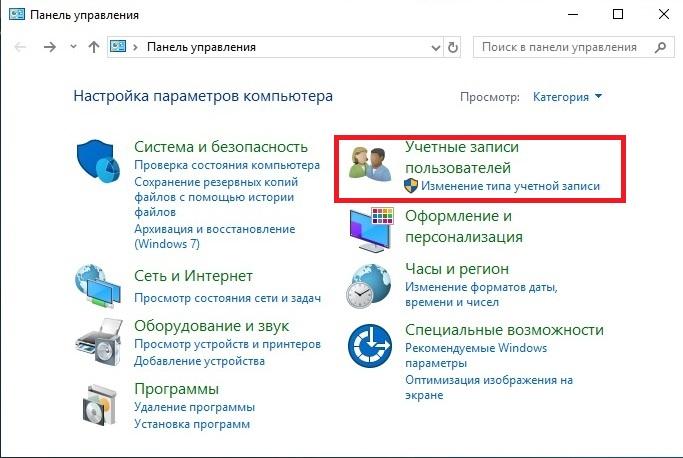
Откройте Панель управления и выберите Учетные записи пользователей.
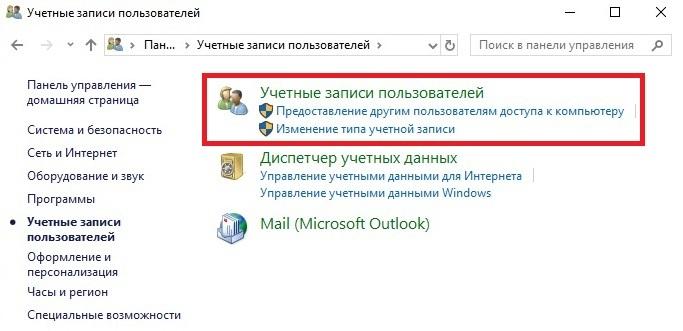
Выберите снова Учетные записи пользователей.
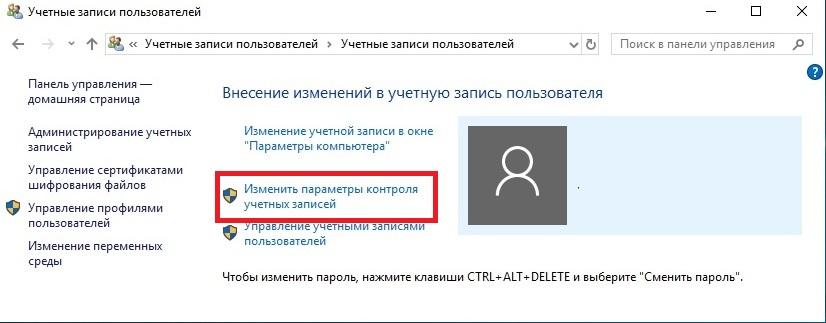
Далее выберите Изменить настройки Контроля учетных записей пользователей.
Если вы хотите полностью отключить UAC, перетащите ползунок Никогда не уведомлять, чтобы отключить UAC, а затем нажмите OK.
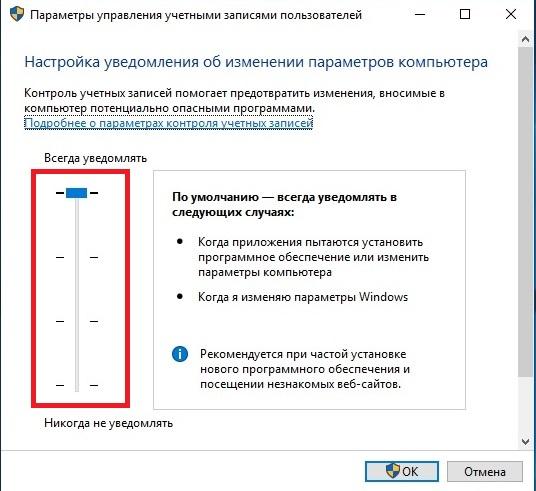
Чтобы снова включить UAC, перетащите ползунок на нужный вам уровень безопасности и нажмите OK. Подтвердите ваш выбор или введите пароль администратора, если потребуется, а затем перезагрузите компьютер, чтобы сохранить изменения.
Как отключить UAC с помощью командной строки
Для этого введите CMD в поле поиска и выберите Запустить от имени администратора.
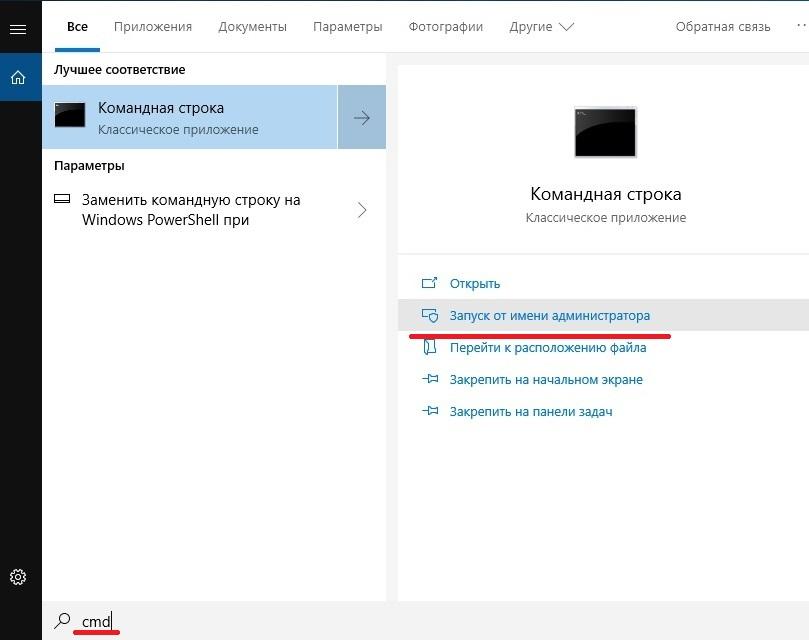
В поле командной строки введите эту команду и нажмите Enter:
reg.exe ADD HKLM\SOFTWARE\Microsoft\Windows\CurrentVersion\Policies\System /v EnableLUA /t REG_DWORD /d 0 /f
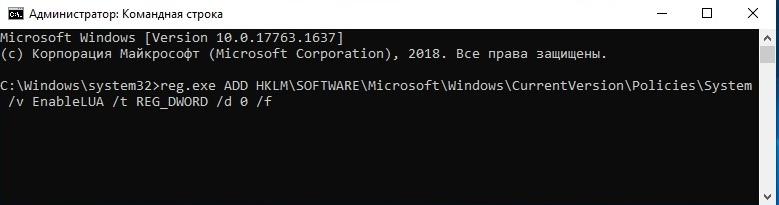
Перезагрузите компьютер, чтобы изменения вступили в силу.
Если вы хотите снова включить или включить UAC, введите эту команду:
reg.exe ADD HKLM\SOFTWARE\Microsoft\Windows\CurrentVersion\Policies\System /v EnableLUA /t REG_DWORD /d 1 /f
Как отключить UAC с помощью редактора групповой политики
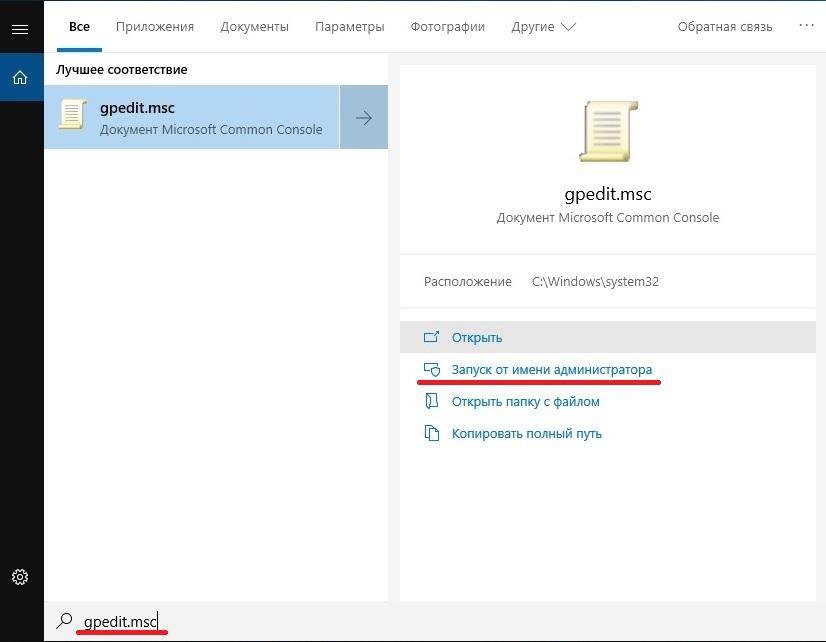
Для этого введите gpedit.msc (Редактор групповой политики) в поле поиска и выберите Запустить от имени администратора.
Выберите Конфигурация компьютера > Настройки Windows и затем выберите Параметры безопасности.
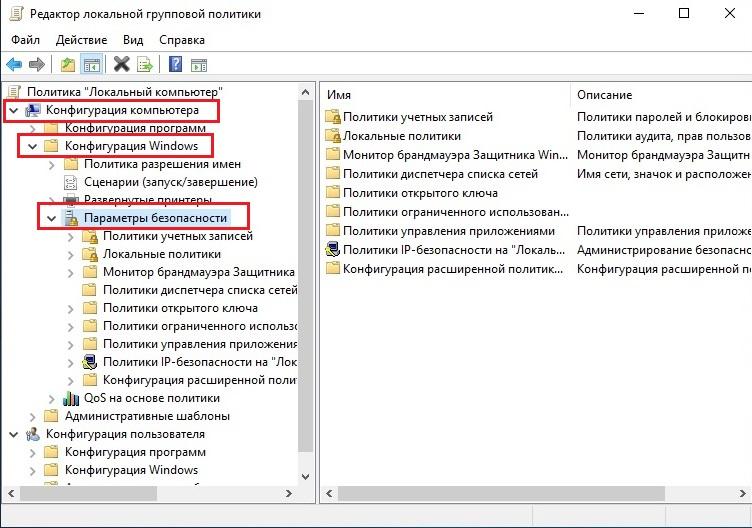
Далее выберите Локальные политики > Параметры безопасности.
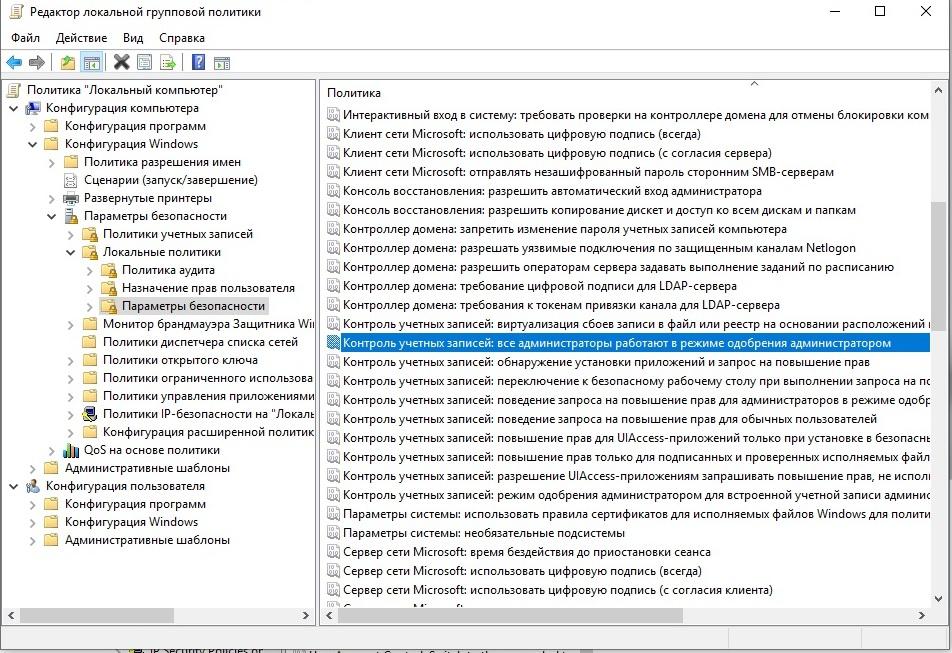
Прокрутите вниз и дважды щелкните на Контроль учетных записей пользователей: все администраторы работают в режиме одобрения администратором.

Как отключить UAC с помощью реестра Windows
Вы также можете отключить UAC через реестр Windows. Однако прежде чем это сделать, обязательно создайте резервную копию реестра, чтобы избежать любых системных проблем.
Чтобы отключить UAC через реестр Windows, нажмите правой клавишей Пуск > Выполнить, введите regedit.exe и нажмите Enter на клавиатуре.
Пройдите по пути: HKEY_LOCAL_MACHINE\SOFTWARE\Microsoft\Windows\CurrentVersion\Policies\System
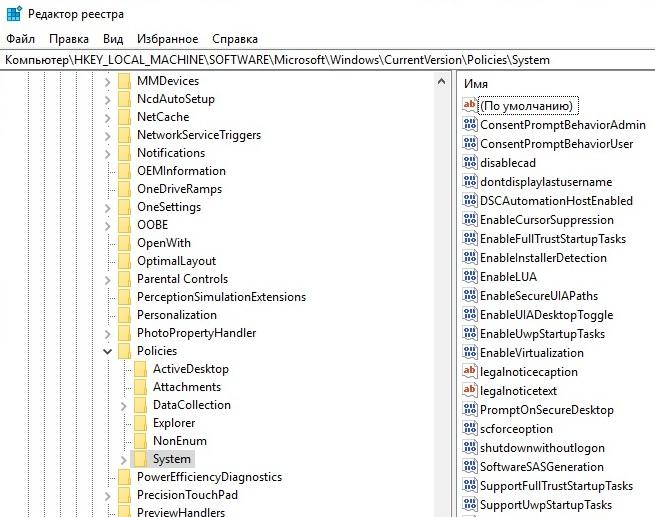
Далее дважды щелкните по клавише EnableLUA и измените значение данных на 0.
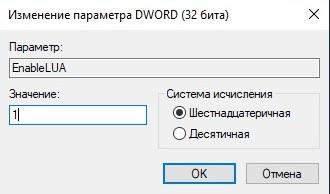
Сохраните изменения и перезагрузите компьютер.


